ORIGINAL T-SHIRT GUIDE
スマホ写真でTシャツを作る方法|iPhoneの切り抜き・PNG・画質
写真をオリジナルTシャツにする準備を解説。iPhoneの写真切り抜き、背景透過PNGの確認、スマホのデザインツール、画像サイズと解像度を順番にチェック。
スマホの写真でもTシャツを作れます。大切なのはスマホの機種名より、使う写真の元データ・ピント・印刷する大きさです。小さな画像を大きく配置すると粗さが目立つことがあるため、まず原本を用意して、使いたい部分が鮮明か確認しましょう。
スマホの写真で作る、最初の5ステップ
- 写真アプリで原本を選ぶ。SNSの保存画像ではなく、撮影した写真から始めます。
- 使いたい部分と大きさを決める。顔を大きく見せるか、風景ごと残すかを選びます。
- 対応形式で保存する。背景を透過するならPNGなど、透明部分を保持できる形式に。拡張子だけの変更では形式は変わりません。
- Up-Tの商品を選び、デザインツールで画像を配置する。読み込み後に顔の切れ、余白、印刷範囲を確認します。
- サイズ・カラー・料金と届け先を確認して注文へ。写真の準備はこのページ、注文の流れは1枚から作る手順で確認できます。
特別なアプリが必要か、写真の形式が読み込めるかは、利用する端末と公式ツールの案内で確認してください。まずは手元の元画像を用意すると進めやすくなります。
1. スクリーンショットより、撮影した元の写真
写真アプリから撮影原本を探します。SNS投稿を保存した画像や、メッセージで送られてきた画像は縮小・圧縮されていることがあります。別の人が撮った写真なら、元ファイルを送ってもらうと比較しやすくなります。
拡大して、目・髪・毛並みなど印刷したい部分を見ます。ピントが外れた写真や手ぶれは、数字上の画素数が多くても細部が鮮明とは限りません。
2. 画素数と、プリントする大きさを一緒に見る
同じ写真でも、小さなワンポイントと大きな胸プリントでは必要な細かさが変わります。dpiの数値を書き換えるだけでは写真の細部は増えません。トリミングすると、実際に使える画素数も減ります。
| 印刷幅 | 300ppiで計算した幅の例 |
|---|---|
| 10cm | 約1,181px |
| 20cm | 約2,362px |
| 30cm | 約3,543px |
計算式は「幅cm ÷ 2.54 × ppi」。これは画像の細かさを考えるための計算例で、注文の合格判定ではありません。印刷方式や素材によって見え方が変わるため、Up-Tの条件も確認します。
Up-Tのガイドでは、Tシャツ画像の推奨として3600×4890pixel以上・300dpiを案内しています。これは公式の推奨値で、すべての写真がそれ以下なら使えないという意味ではありません。公式ガイドと、実際の商品・ツールでの表示を合わせて確認してください。
3. 切り抜く前に、主役と余白を決める
犬の写真なら耳や鼻先、人物なら頭や手が切れていないか見ます。主役だけを残したいときと、風景も思い出として残したいときでは切り方が違います。複数案を作るなら元画像を残して、別ファイルで編集しましょう。愛犬・愛猫の写真を使う場合は、ペット写真の選び方と毛色・背景の確認も参考にしてください。
| 残したいもの | 選び方 |
|---|---|
| 場所や旅行の思い出 | 風景を含む矩形写真。周囲の余白も構図として使う |
| ペットや人物を主役に | 主役が大きく写った写真。背景が複雑なら透過も検討 |
| 控えめな普段着 | 小さい配置でも形が伝わる、細部の少ない写真 |
4. 背景を消したいなら、透明部分を確認
JPEGでは透明背景を保持できません。背景透過を使う場合は透明部分を保持するPNGなどの形式で保存し、アップロード後も背景が意図どおりか確認します。白い四角が残った画像は、白地Tシャツ以外では目立つ可能性があります。
Up-T公式FAQではJPG・PNG・GIF・AI・PSD・PDFの対応を案内しています。容量や読み込み条件は最新のFAQとツールで確認してください。スマホの写真形式が読み込めない場合は、拡張子の名前だけを変えるのではなく、対応形式に書き出します。
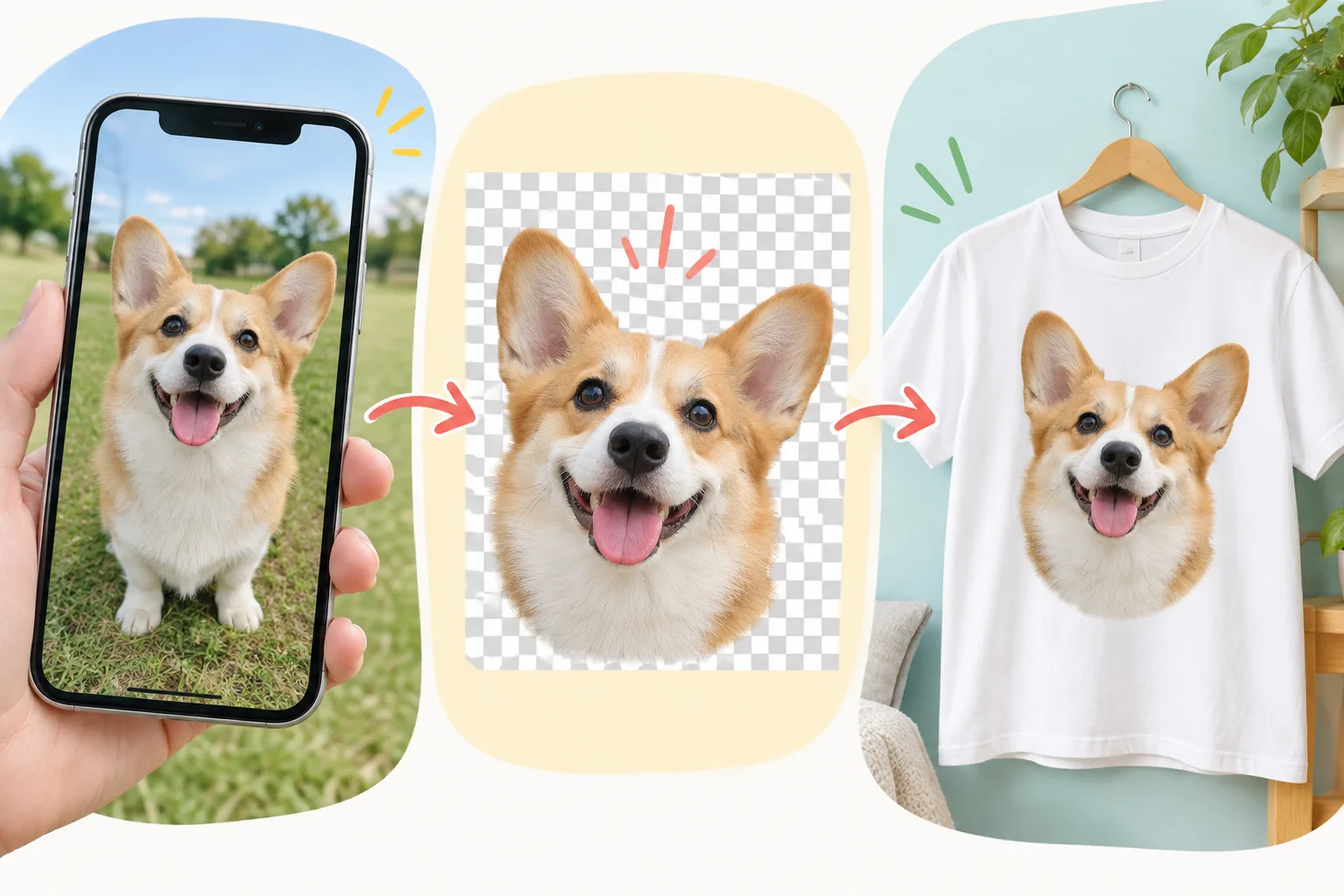
iPhoneで写真を切り抜く:背景透過までの手順
人物やペットだけを使いたいときは、iPhoneの被写体切り抜きを試せます。Appleの案内ではiOS 16以降のiPhone XS・XR以降が対象です。背景ごと残す写真なら、無理に切り抜く必要はありません。
- 「写真」で元の画像を開く。小さなサムネイルではなく、写真を大きく表示します。
- 主役を長押しする。輪郭が浮き上がり、コピーや共有の選択肢が出たら指を離します。
- 「共有」で保存先を選ぶ。「ファイルに保存」が表示される場合は分かる場所へ保存します。表示されない場合は、コピーして透明背景を書き出せる編集アプリに貼り付けます。
- 保存したファイルの形式を見る。ファイル情報がPNGかを確認します。JPEGになった場合は、編集アプリで透明背景のPNGとして書き出してください。名前を.pngに変更するだけでは変換できません。
- 印刷前に輪郭と背景を確認する。毛・髪・耳が欠けていないか拡大し、デザインツールで濃い色のTシャツに置いて白い四角が残らないかを見ます。
透明背景でも、切り抜き後の画素数が十分とは限りません。大きく印刷する場合は印刷サイズと画素数の表に戻って確認します。切り抜けない写真は、背景を残す配置や別の原本も比べてみましょう。
操作参考:Apple:iPhoneの写真切り抜き。保存後のPNG・輪郭チェックは印刷用の確認手順です。端末やアプリで共有メニューは異なります。
Tシャツデザインアプリは必要?スマホで作る2つの方法
| 方法 | 向いている場合 | 進め方 |
|---|---|---|
| Up-Tのブラウザ上のツール | 写真1枚と短い文字を配置したい | 商品を選ぶ→画像を読み込む→位置と大きさを調整→文字を添える |
| 画像編集アプリ+制作ツール | 複数写真をまとめる、背景を透過する | 編集アプリで1つの画像にまとめる→PNG等で書き出す→商品に配置する |
まずはスマホのブラウザで制作画面を開き、画像配置と文字だけで足りるか試してみましょう。専用アプリを増やす前に、用意した写真で作れるか確認できます。
- 商品・カラーを選び、制作ツールを開く。
- 写真を読み込み、主役の位置とサイズを調整する。ログインや登録を求められたら画面の案内に従う。
- 文字を追加するなら、写真と重ならない場所に短く入れる。
- 前面・背面、印刷範囲、料金を確認し、注文するサイズと数量を選ぶ。
外部アプリの「無料」は、背景透過や高解像度の書き出しも無料とは限りません。保存形式・画素数・素材の利用条件を確認してから選びます。元画像は残し、印刷に使う完成画像を別ファイルで保存しましょう。
商品上での制作・注文の流れ:Up-T公式ガイド。
5. 画面の色を、そのまま完成色だと思わない
スマホ画面は光を出し、Tシャツは布とインクで見えます。画面上の明るさ、ボディカラー、写真の暗い部分を確認し、淡い写真と濃いボディなどの組み合わせを慎重に選びましょう。完成色や耐久性をこのページの画像で保証することはできません。
写真Tシャツ・印刷前の12項目チェックリスト
写真を用意するときから注文直前まで、順番に確認できます。メモ用のテキストを保存し、決まった項目にチェックを入れて使ってください。
- 使う写真の原本を残す
編集前の元ファイルを保管し、SNS画像やスクリーンショットと区別する。 - ピントと手ぶれを見る
目・毛並み・文字など、残したい部分を拡大して確認する。 - プリントの大きさを決める
画像の画素数と配置サイズを一緒に見る。dpiの書き換えだけで細部は増えない。 - トリミング後の画像を確認する
顔・耳・手・文字が切れていないか、使える画素数が減っていないかを見る。 - 背景を残すか決める
風景ごと残すか、主役だけにするかを選ぶ。透過が必要なら対応形式で保存する。 - 小さく表示しても伝わるか見る
ワンポイントにするなら、細部や細い文字が読めるか確認する。 - Tシャツの色との組み合わせを見る
写真の暗い部分や背景の四角が目立ちすぎないか確認する。 - 名前・日付・文字を読み直す
つづり、数字、配置を確認する。自分や贈る相手が身につけたい表現を選ぶ。 - 画像を使ってよいか確認する
自分の写真か、利用の許可があるかを確認する。人物が写る場合も使用について確認する。 - 注文先の読み込み・印刷条件を見る
ファイル形式や印刷範囲は、選んだ商品と公式ツールの最新条件を確認する。 - 注文画面で商品と費用を確認する
サイズ、カラー、枚数、プリント位置、送料を含む総額を確認する。 - 届け先と日程を確認する
届け先、注文内容、表示される発送・配送の条件を確認してから確定する。
写真の準備と注文前の確認用です。商品の印刷範囲・対応形式・費用・配送は、注文先の最新画面で確認してください。
準備できたら、同じ写真の3つのレイアウトを見て配置を決めましょう。注文の進め方は1枚から作る手順にまとめています。
アップロード対応:Up-T公式FAQ。推奨画素数:Up-T公式ガイド。数値表はKUMIROによる計算例です。